Domain gehaltsfrage.de kaufen?
Wir ziehen mit dem Projekt
gehaltsfrage.de um.
Sind Sie am Kauf der Domain
gehaltsfrage.de interessiert?
domain@kv-gmbh.de · 0541-91531010
Domain gehaltsfrage.de kaufen?
Ist Windows im UEFI Modus installiert?
Um festzustellen, ob Windows im UEFI-Modus installiert ist, können Sie in den BIOS-Einstellungen Ihres Computers nachsehen. Im UEFI-Modus wird Windows auf modernen Computern mit UEFI-Firmware installiert, anstatt im älteren BIOS-Modus. Der UEFI-Modus bietet einige Vorteile, wie schnellere Boot-Zeiten und verbesserte Sicherheitsfunktionen. Wenn Windows im UEFI-Modus installiert ist, sollten Sie auch eine EFI-Systempartition auf Ihrer Festplatte sehen können. Es ist wichtig zu wissen, ob Windows im UEFI-Modus installiert ist, da dies Auswirkungen auf die Systemkonfiguration und mögliche Problemlösungen haben kann. **
Wie installiere ich Windows 11 im UEFI-MBR-Modus?
Windows 11 kann nicht im UEFI-MBR-Modus installiert werden, da es das neue UEFI-GPT-Partitionsschema erfordert. Um Windows 11 zu installieren, musst du sicherstellen, dass dein System im UEFI-GPT-Modus läuft. Du kannst dies im BIOS/UEFI deines Computers überprüfen und gegebenenfalls die Einstellungen anpassen. **


Ähnliche Suchbegriffe für UEFI-Modus für Windows aktiviert
Top-Angebote
Produkte zum Begriff UEFI-Modus für Windows aktiviert:


-
Was ist der UEFI Modus?
Der UEFI (Unified Extensible Firmware Interface) Modus ist eine moderne Methode, um den Startvorgang eines Computers zu steuern. Im Gegensatz zum traditionellen BIOS bietet UEFI eine verbesserte Benutzeroberfläche und erweiterte Funktionen. UEFI ermöglicht es, Festplatten mit einer Größe von über 2 TB zu unterstützen und bietet auch Secure Boot, um die Sicherheit des Systems zu erhöhen. Der UEFI Modus wird immer häufiger auf neuen Computern verwendet, da er eine schnellere und sicherere Startumgebung bietet. Insgesamt ist der UEFI Modus eine wichtige Technologie, die die Leistung und Sicherheit von Computern verbessert. **
-
Wie kann ich im ASUS UEFI BIOS Utility den Advanced-Modus aktivieren, um von Legacy auf UEFI umzustellen? Ich möchte Windows 10 installieren.
Um den Advanced-Modus im ASUS UEFI BIOS Utility zu aktivieren, starte den Computer neu und drücke wiederholt die Taste "Entf" oder "F2", um ins BIOS zu gelangen. Suche nach einer Option wie "Advanced Mode" oder "EZ Mode" und wähle sie aus. Dort kannst du dann die Boot-Einstellungen ändern und von Legacy auf UEFI umstellen, um Windows 10 zu installieren. **
-
Wie kann ich den Legacy Boot Modus in den UEFI Modus umwandeln?
Um den Legacy Boot Modus in den UEFI Modus umzuwandeln, müssen Sie in das BIOS oder UEFI Ihres Computers gehen. Starten Sie Ihren Computer neu und drücken Sie die entsprechende Taste (z. B. F2, F10 oder Entf), um ins BIOS oder UEFI zu gelangen. Suchen Sie nach einer Option namens "Boot Mode" oder ähnlichem und ändern Sie sie von "Legacy" auf "UEFI". Speichern Sie die Änderungen und starten Sie den Computer neu. Beachten Sie jedoch, dass nicht alle Computer die Möglichkeit bieten, den Boot-Modus zu ändern, und dass das Ändern des Boot-Modus möglicherweise eine Neuinstallation des Betriebssystems erfordert. **
-
Soll ich UEFI oder den normalen Modus verwenden?
Die Entscheidung zwischen UEFI und dem normalen Modus hängt von verschiedenen Faktoren ab. UEFI bietet einige Vorteile wie eine schnellere Bootzeit und erweiterte Sicherheitsfunktionen. Es kann jedoch auch zu Kompatibilitätsproblemen mit älterer Hardware führen. Wenn deine Hardware UEFI unterstützt und du von den zusätzlichen Funktionen profitieren möchtest, ist UEFI eine gute Wahl. Andernfalls kannst du den normalen Modus verwenden. **


Wie kann ich aus dem UEFI-Modus aussteigen?
Um aus dem UEFI-Modus auszusteigen, müssen Sie in die BIOS-Einstellungen Ihres Computers gelangen. Starten Sie dazu Ihren Computer neu und drücken Sie während des Startvorgangs die entsprechende Taste, um ins BIOS zu gelangen (dies kann je nach Hersteller und Modell unterschiedlich sein). In den BIOS-Einstellungen können Sie dann den UEFI-Modus deaktivieren und stattdessen den Legacy-Modus auswählen. **
Wie kann ich aus dem UEFI-Modus herauskommen?
Um aus dem UEFI-Modus herauszukommen, musst du in das BIOS deines Computers gelangen. Starte den Computer neu und drücke während des Startvorgangs die entsprechende Taste, um ins BIOS zu gelangen (normalerweise F2, F10, F12 oder Entf). Im BIOS kannst du dann die Boot-Einstellungen ändern und den Computer im Legacy-Modus starten, anstatt im UEFI-Modus. **
Top-Angebote
Produkte zum Begriff UEFI-Modus für Windows aktiviert:
-
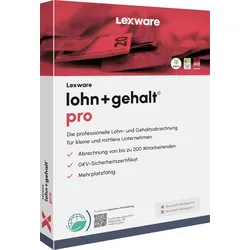
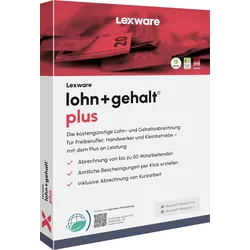
Lexware Finanzsoftware Lohn+Gehalt 2026, Windows, Jahreslizenz, Vollversion, deutschLohn- und Gehaltsabrechnung für Festangestellte, Minijobber, Aushilfen und Azubis Für Freiberufler, Handwerker und kleine Betriebe Automatische Berechnung der Brutto- und Nettolöhne, Sozialversicherungsbeiträge und Lohnsteuer Berechnung von Zuschlägen und Sonderzahlungen (Nacht-, Sonn- und Feiertagsarbeit) Integriertes Meldewesen für Behörden (ELSTER, SV-Net) Verwaltung von Mitarbeiterdaten Rechtssicherheit (GKV-zertifiziert) und Skalierbarkeit, bis zu 50 Mitarbeiter Inklusive automatischer Updates und umfangreicher Auswertungen Intuitive Benutzeroberfläche mit Business Cockpit Versiegelte Lizenz wird auf dem Postweg versendet Merkmale: Anwendung: Lohn + Gehalt Produktserie: Lohn + Gehalt Lizenzen: 1 PC weitere Produktinformationen: Lizenztyp: Lizenz OHNE Datenträger, PKC, Vollversion Lizenzgültigkeit: 365 Tage Anzahl Lizenzen: 1 PC Schnittstellen: elektr. Übermittlung von Bescheinigungen für Mutterschutz/Krankengeld/Krankengeld bei Erkrankung des Kindes, ELStAM, ELSTER, Lexware dakota Sprache: deutsch Datenträger: nicht enthalten Systemvoraussetzung: ab Windows 10475,96 €*Versand: 0,00 €Sichere Weiterleitung zum Anbieter
-
Ist Windows im UEFI Modus installiert?
Um festzustellen, ob Windows im UEFI-Modus installiert ist, können Sie in den BIOS-Einstellungen Ihres Computers nachsehen. Im UEFI-Modus wird Windows auf modernen Computern mit UEFI-Firmware installiert, anstatt im älteren BIOS-Modus. Der UEFI-Modus bietet einige Vorteile, wie schnellere Boot-Zeiten und verbesserte Sicherheitsfunktionen. Wenn Windows im UEFI-Modus installiert ist, sollten Sie auch eine EFI-Systempartition auf Ihrer Festplatte sehen können. Es ist wichtig zu wissen, ob Windows im UEFI-Modus installiert ist, da dies Auswirkungen auf die Systemkonfiguration und mögliche Problemlösungen haben kann. **
-
Wie installiere ich Windows 11 im UEFI-MBR-Modus?
Windows 11 kann nicht im UEFI-MBR-Modus installiert werden, da es das neue UEFI-GPT-Partitionsschema erfordert. Um Windows 11 zu installieren, musst du sicherstellen, dass dein System im UEFI-GPT-Modus läuft. Du kannst dies im BIOS/UEFI deines Computers überprüfen und gegebenenfalls die Einstellungen anpassen. **
-
Was ist der UEFI Modus?
Der UEFI (Unified Extensible Firmware Interface) Modus ist eine moderne Methode, um den Startvorgang eines Computers zu steuern. Im Gegensatz zum traditionellen BIOS bietet UEFI eine verbesserte Benutzeroberfläche und erweiterte Funktionen. UEFI ermöglicht es, Festplatten mit einer Größe von über 2 TB zu unterstützen und bietet auch Secure Boot, um die Sicherheit des Systems zu erhöhen. Der UEFI Modus wird immer häufiger auf neuen Computern verwendet, da er eine schnellere und sicherere Startumgebung bietet. Insgesamt ist der UEFI Modus eine wichtige Technologie, die die Leistung und Sicherheit von Computern verbessert. **
-
Wie kann ich im ASUS UEFI BIOS Utility den Advanced-Modus aktivieren, um von Legacy auf UEFI umzustellen? Ich möchte Windows 10 installieren.
Um den Advanced-Modus im ASUS UEFI BIOS Utility zu aktivieren, starte den Computer neu und drücke wiederholt die Taste "Entf" oder "F2", um ins BIOS zu gelangen. Suche nach einer Option wie "Advanced Mode" oder "EZ Mode" und wähle sie aus. Dort kannst du dann die Boot-Einstellungen ändern und von Legacy auf UEFI umstellen, um Windows 10 zu installieren. **
Ähnliche Suchbegriffe für UEFI-Modus für Windows aktiviert
-
Lexware Software »Lohn+Gehalt 2026«Software »Lohn+Gehalt 2026«, Anzahl der Lizenzen: 1, Art der Lizenz: Vollversion (PKC), Gültigkeitsdauer der Lizenz: 365 Tage, erforderliches Betriebssystem: Windows 10/11 (dt. Version) | Grafikauflösung mind. 1.280x1.024 | Internetzugang und Produktaktivierung erforderlich, Bürotechnik/Software/Finanzsoftware475,99 €*Versand: 6,30 €Sichere Weiterleitung zum Anbieter
-
Lexware Lohn + Gehalt 2026 ABOLexware Lohn + Gehalt 2026 - Ihre perfekte Lohnabrechnungssoftware Mit Lexware Lohn+Gehalt in nur wenigen Klicks zur fertigen Lohnabrechnung – einfach, sicher, gesetzlich aktuell. Die Lohn- und Gehaltsabrechnungen für deine Mitarbeiter erstellst du mit den Programmen von Lexware ganz einfach selbst – dank der benutzerfreundlichen Oberfläche. Du wirst Schritt für Schritt durch die Abrechnung geführt und Abzüge, Zuschläge und Abgaben sowie Beiträge zur Altersvorsorge, geldwerte Vorteile und andere Leistungen werden automatisch berechnet. Das Wichtigste: Programme berücksichtigen alle gesetzlichen Vorgaben. So bist du immer auf der sicheren Seite. Probiere es aus und spare die Kosten für den Steuerberater und werde stattdessen selbst zum Lohnprofi! Funktion Beschreibung Komplette Lohn- und Gehaltsabrechnung Für die Abrechnung von bis zu 50 Mitarbeitern geeignet GKV-Zertifikat Ausgezeichnet im Namen der Spitzenverbände der gesetzlichen Krankenkassen Minijobs und Übergangsbereich Berücksichtigung von Geringverdienern und Mehrfachbeschäftigungen Automatisierte Entgeltabrechnung Unter Berücksichtigung der jeweiligen Lohnsteuerklasse und Ergänzungsabgaben (ELStAM) Lohnsteuerbescheinigungen online Per ELSTER-Modul für Lohnsteueranmeldungen und -bescheinigungen Assistent zur Berechnung betrieblicher Altersvorsorge Für Direktversicherung, Pensionsfonds, Riester-Rente usw. Automatische Berechnung freiwilliger Krankenkassenbeiträge Berücksichtigung zusätzlicher Krankenkassenbeiträge Korrektur bereits abgerechneter Zeiträume Maschinelle Aufrollung/Korrekturläufe, Rückrechnung bis Januar des Vorjahres Laufendes Entgelt und Bezüge Berechnung von Gehalt, Stunden- und Monatslöhnen sowie Festbezügen Sozialversicherungsbruttoentgelt Berücksichtigung aller relevanten Sozialversicherungsbeiträge Einmalzahlungen und Zuschläge Berechnung von steuerfreien Zuschlägen, VWL, geldwerten Vorteilen und Dienstwagen Entgeltkürzung und Abzüge Verwaltung und Berechnung von Entgeltkürzungen und Abzügen Berechnung der Entgeltfortzahlung bei Krankheit/Mutterschutz Automatische Berechnung der Fortzahlung bei Krankheit oder Mutterschutz Lexware meldecenter Datenübermittlung der Beitragsnachweise an Sozialversicherungsträger Lexware online-banking Für Online-Überweisungen direkt im Programm integriert Warum ist Lexware Lohn + Gehalt 2026 so wichtig für Ihr Unternehmen Für Unternehmen ist die Lohnabrechnung ein besonders kritischer Bereich. Fehler in der Abrechnung können zu erheblichen rechtlichen und finanziellen Konsequenzen führen. Lexware Lohn + Gehalt 2026 sorgt dafür, dass Sie alle relevanten Berechnungen korrekt durchführen und gleichzeitig die gesetzlichen Vorschriften einhalten. Dies minimiert das Risiko von Fehlern und stellt sicher, dass Ihre Mitarbeiter immer pünktlich und korrekt bezahlt werden. Das Lexware Versprechen: Immer auf dem neuesten Stand der Technik Ein weiteres herausragendes Merkmal von Lexware Lohn + Gehalt 2026 ist, dass Sie alle Updates kostenlos erhalten. Dies bedeutet, dass Sie nicht nur mit der neuesten Version der Software arbeiten, sondern auch sicherstellen können, dass Sie immer auf dem neuesten Stand der gesetzlichen Bestimmungen sind. Steuer- und Sozialversicherungsänderungen werden automatisch berücksichtigt, sodass Sie keine wertvolle Zeit mit manuellem Nacharbeiten verlieren. Die wichtigsten Funktionen im Detail: Abrechnung von bis zu 50 Mitarbeitern pro Arbeitsplatz Automatische Erstellung von Steuererklärungen und Beitragsnachweisen Einfache und fehlerfreie Lohn- und Gehaltsabrechnung Flexible Schnittstellen und Service-Module für eine reibungslose Integration Gehaltsabrechnung mit übersichtlicher Stammdatenverwaltung Die Lexware Software für Gehaltsabrechnungen unterstützt dich beim Anlegen und Verwalten sämtlicher Stammdaten (z. B. Mitarbeiter, Krankenkassen). Spezielle Programmassistenten helfen dir Schritt für Schritt, die nötigen Daten korrekt einzugeben. So werden in den Lohn- und Gehaltsabrechnungen alle vorgeschriebenen Bestandteile, wie Sozialversicherungsnummer, Lohnart, Beschäftigungsverhältnis, Steuerklasse oder Ergänzungsabgaben (z. B. Kirchensteuer) direkt berücksichtigt. Außerdem hast du wichtige Informationen immer mit einem Klick zur Hand, so dass du deinen Mitarbeitern schnelle Auskünfte geben kannst. Leistungen auf einen Blick: Firmen- und Arbeitnehmerstammdaten Flexible Lohnartenverwaltung (frei definierbar, ohne Baulohn, kein öffentlicher Dienst) Krankenkassenverwaltung Betriebsstättenverwaltung Erfassung des Sozialversicherungs- und Steuerbruttoentgeltes und der Ergänzungsabgaben (z. B. Kirchensteuer) Pflichtmeldungen und Bescheinigungen schnell und korrekt erstellen und versenden Mit Lexware sparst du bei der Lohn- und Gehaltsabrechnung eine Menge Zeit. Dank benutzerfreundlichen Funktionen wie dem Lexware meldecenter erstellen und übermittelst du alle Pflichtmeldungen und Beitragsnachweise an die Sozialversicherungsträger. Dabei gibt dir das GKV-Zertifikat von ...355,95 €*Versand: 0,00 €Sichere Weiterleitung zum Anbieter
-
Wie kann ich den Legacy Boot Modus in den UEFI Modus umwandeln?
Um den Legacy Boot Modus in den UEFI Modus umzuwandeln, müssen Sie in das BIOS oder UEFI Ihres Computers gehen. Starten Sie Ihren Computer neu und drücken Sie die entsprechende Taste (z. B. F2, F10 oder Entf), um ins BIOS oder UEFI zu gelangen. Suchen Sie nach einer Option namens "Boot Mode" oder ähnlichem und ändern Sie sie von "Legacy" auf "UEFI". Speichern Sie die Änderungen und starten Sie den Computer neu. Beachten Sie jedoch, dass nicht alle Computer die Möglichkeit bieten, den Boot-Modus zu ändern, und dass das Ändern des Boot-Modus möglicherweise eine Neuinstallation des Betriebssystems erfordert. **
-
Soll ich UEFI oder den normalen Modus verwenden?
Die Entscheidung zwischen UEFI und dem normalen Modus hängt von verschiedenen Faktoren ab. UEFI bietet einige Vorteile wie eine schnellere Bootzeit und erweiterte Sicherheitsfunktionen. Es kann jedoch auch zu Kompatibilitätsproblemen mit älterer Hardware führen. Wenn deine Hardware UEFI unterstützt und du von den zusätzlichen Funktionen profitieren möchtest, ist UEFI eine gute Wahl. Andernfalls kannst du den normalen Modus verwenden. **
-
Wie kann ich aus dem UEFI-Modus aussteigen?
Um aus dem UEFI-Modus auszusteigen, müssen Sie in die BIOS-Einstellungen Ihres Computers gelangen. Starten Sie dazu Ihren Computer neu und drücken Sie während des Startvorgangs die entsprechende Taste, um ins BIOS zu gelangen (dies kann je nach Hersteller und Modell unterschiedlich sein). In den BIOS-Einstellungen können Sie dann den UEFI-Modus deaktivieren und stattdessen den Legacy-Modus auswählen. **
-
Wie kann ich aus dem UEFI-Modus herauskommen?
Um aus dem UEFI-Modus herauszukommen, musst du in das BIOS deines Computers gelangen. Starte den Computer neu und drücke während des Startvorgangs die entsprechende Taste, um ins BIOS zu gelangen (normalerweise F2, F10, F12 oder Entf). Im BIOS kannst du dann die Boot-Einstellungen ändern und den Computer im Legacy-Modus starten, anstatt im UEFI-Modus. **
* Alle Preise verstehen sich inklusive der gesetzlichen Mehrwertsteuer und ggf. zuzüglich Versandkosten. Die Angebotsinformationen basieren auf den Angaben des jeweiligen Shops und werden über automatisierte Prozesse aktualisiert. Eine Aktualisierung in Echtzeit findet nicht statt, so dass es im Einzelfall zu Abweichungen kommen kann. ** Hinweis: Teile dieses Inhalts wurden von KI erstellt.